
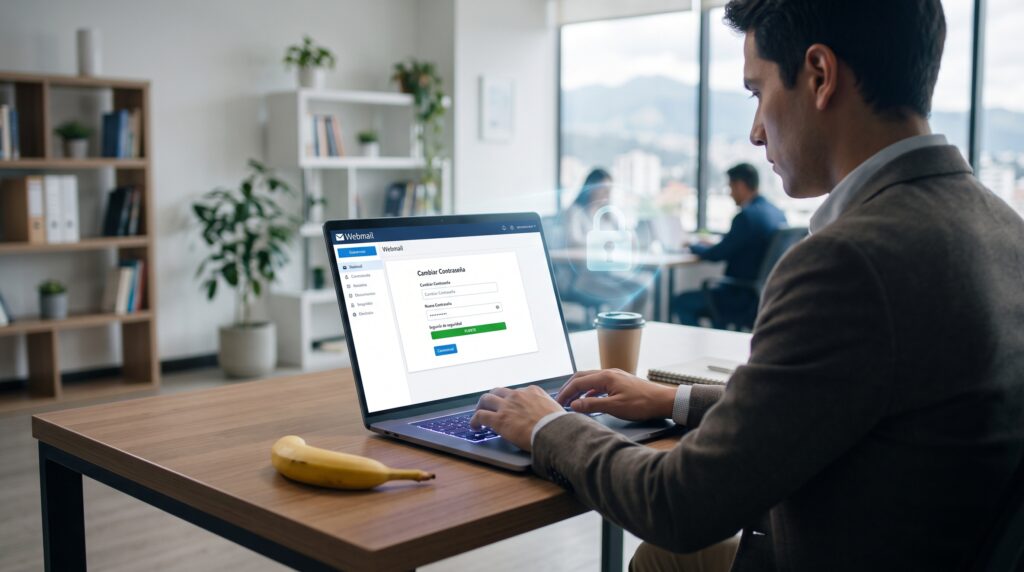
Cambiar la contraseña de un correo corporativo es una de esas tareas que parece complicada hasta que la haces una vez. En realidad son dos o tres clics, pero hay un detalle que decide por dónde debes hacerlo: no es lo mismo administrar todo el hosting que gestionar una sola cuenta de correo.
Respuesta rápida: tienes dos vías. Si administras el hosting, entra en cPanel → Cuentas de correo electrónico, pulsa Administrar sobre la cuenta y escribe la nueva contraseña. Si solo tienes acceso a esa cuenta concreta, hazlo desde Webmail: inicia sesión con tu correo y su contraseña actual, abre Password & Security (Contraseña y seguridad) y guárdala. En ambos casos el cambio es inmediato.
Ahora bien, hay un paso posterior que casi ningún tutorial menciona y que es la causa número uno de llamadas a soporte. Lo vemos al final. Empecemos por elegir la vía correcta.
¿Desde cPanel o desde Webmail? Cuál te toca a ti
La diferencia es sencilla y conviene tenerla clara antes de empezar:
- cPanel es el panel de control de todo el alojamiento. Desde ahí gestionas dominios, bases de datos y todas las cuentas de correo del dominio. Quien tiene acceso a cPanel puede cambiar la contraseña de cualquier buzón sin necesidad de conocer la contraseña actual. Es la vía del administrador o del dueño de la web.
- Webmail es la interfaz para leer y gestionar una sola cuenta de correo desde el navegador. Aquí sí necesitas la contraseña actual para entrar. Es la vía ideal cuando cada empleado gestiona su propio buzón y no debe tener acceso al panel completo.
Regla práctica: si administras el sitio, usa cPanel. Si solo tienes tu dirección de correo y su clave, usa Webmail.
Cambiar la contraseña desde cPanel (paso a paso)
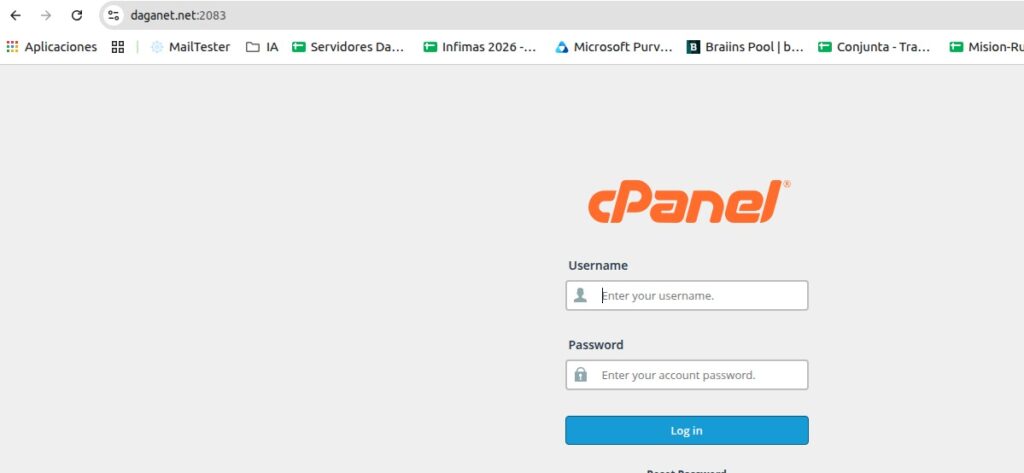
- Accede a cPanel. Normalmente entras desde el área de cliente de tu proveedor de hosting, o escribiendo
tudominio.com/cpanelen el navegador e introduciendo tu usuario y contraseña de cPanel (que no es la del correo).
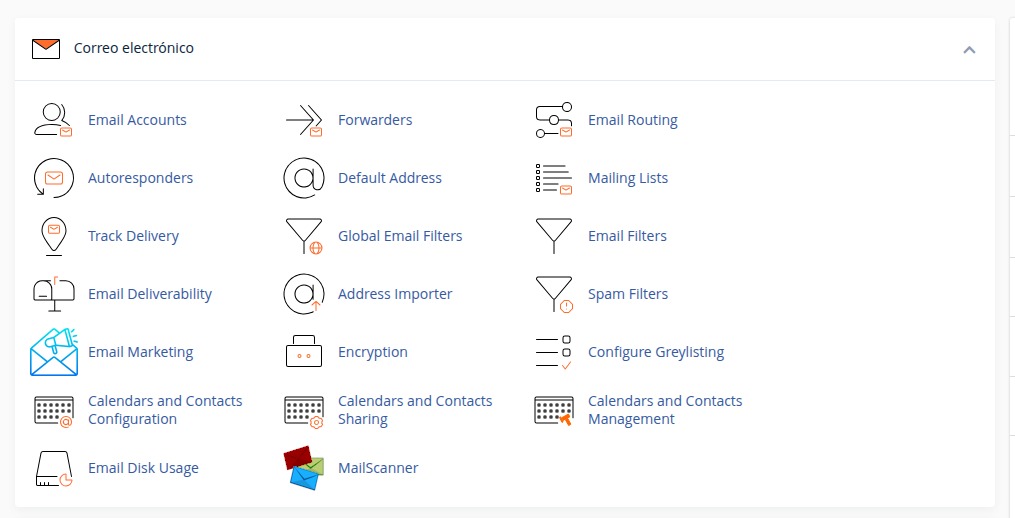
- En la pantalla principal, busca la sección Correo electrónico y entra en Cuentas de correo electrónico.
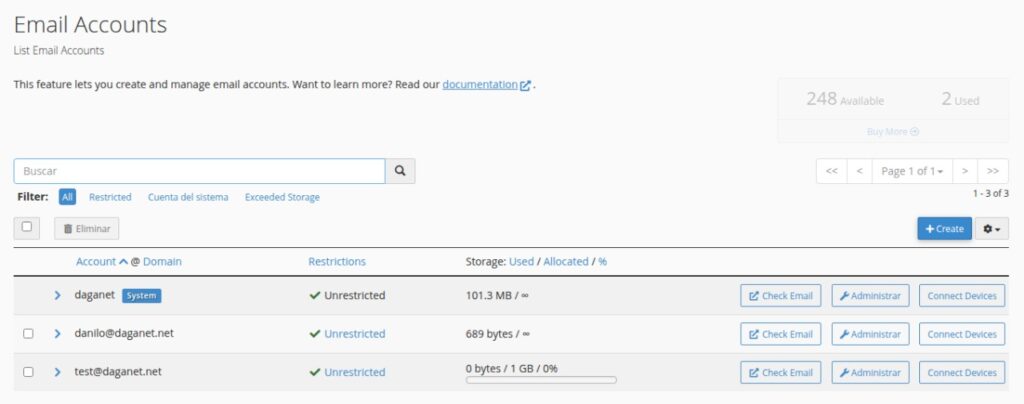
- Verás la lista de buzones asociados a tu dominio. Localiza la cuenta que quieres modificar y pulsa Administrar (en las versiones antiguas el botón se llamaba Cambiar contraseña).
- Desplázate hasta el apartado Seguridad y escribe la nueva contraseña en el campo correspondiente. Puedes usar el generador integrado si quieres una clave robusta al instante.
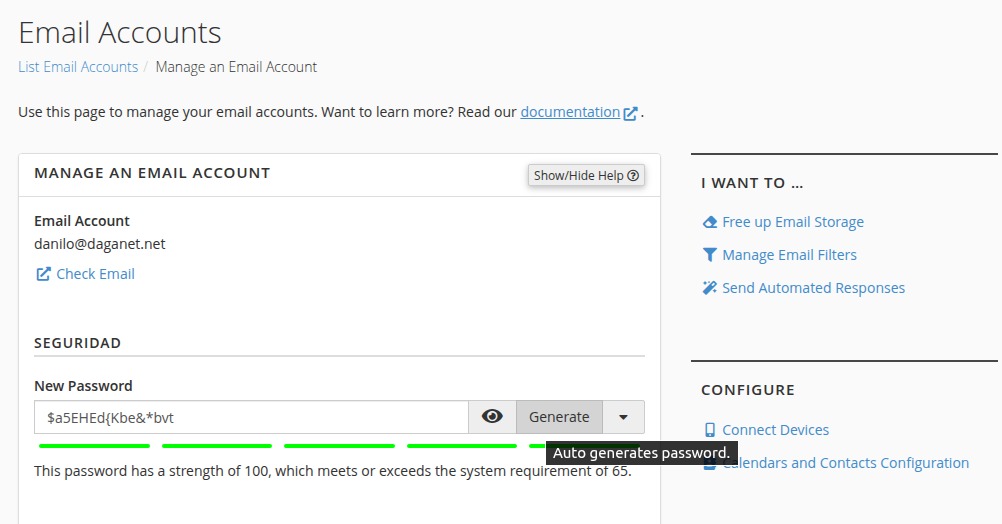
Pulsa Actualizar configuración de correo electrónico (Update Email Settings) para guardar.
Listo. El cambio se aplica de inmediato y no hace falta reiniciar nada.
Cambiar la contraseña desde Webmail (paso a paso)
Esta es la vía para quien solo gestiona su propia cuenta.
- Entra en Webmail. Ve a
tudominio.com/webmail(o al puerto segurotudominio.com:2096). - Inicia sesión con tu dirección de correo completa (por ejemplo,
nombre@tuempresa.com) y tu contraseña actual. - Una vez dentro, haz clic en tu nombre de cuenta o correo, arriba a la derecha, y abre Password & Security (Contraseña y seguridad).
- Escribe la nueva contraseña, confírmala y guarda los cambios.
A partir de ese momento la contraseña anterior deja de ser válida en cualquier dispositivo. Y eso nos lleva al paso importante.
El paso que casi todos olvidan: actualizar la contraseña en tus dispositivos
Cambiar la contraseña en cPanel o Webmail solo cambia la clave en el servidor. Cualquier aplicación que tuvieras configurada con la clave antigua (el correo del móvil, Outlook en el ordenador, un cliente en la tablet) seguirá intentando conectarse con la contraseña vieja.
¿Qué ocurre entonces? Que empiezan a fallar los envíos y las descargas de correo, y en muchos servidores los intentos repetidos con la clave incorrecta acaban bloqueando temporalmente la conexión por seguridad. La persona cree que «el correo se ha roto» cuando en realidad solo falta actualizar la contraseña donde toca.
Outlook, móvil y otros clientes
Después de cambiar la clave, actualízala en cada aplicación desde la que consultes ese correo:
- En Outlook: entra en la configuración de la cuenta y actualiza la contraseña del servidor entrante y saliente.
- En el correo del móvil (iPhone o Android): abre los ajustes de esa cuenta y vuelve a introducir la nueva contraseña.
- En Thunderbird u otros clientes: normalmente te pedirá la clave nueva la próxima vez que intente conectar.
Si algún dispositivo sigue dando error después de actualizar, ciérralo y vuelve a abrirlo para forzar la reconexión.
Cómo elegir una contraseña segura
El correo corporativo es una puerta de entrada muy golosa para ataques, así que la clave importa. Una buena contraseña combina mayúsculas, minúsculas, números y algún carácter especial, y evita datos fáciles de adivinar como el nombre de la empresa o fechas. No reutilices en el correo la misma clave que usas en otros servicios: si uno se ve comprometido, no quieres que caiga todo detrás.
Si tu proveedor lo permite, activa la autenticación en dos pasos para el acceso, y cambia las contraseñas cada cierto tiempo, sobre todo cuando alguien deja de trabajar en la empresa.
¿No tienes acceso a cPanel? Qué puedes hacer
Es una situación habitual: la web la montó otra persona y nunca te pasaron los datos del panel. Tienes dos salidas:
- Si conoces la contraseña actual del correo, cámbiala directamente desde Webmail, sin necesidad de cPanel.
- Si no tienes ni el acceso al panel ni la contraseña del buzón, escribe al soporte de tu proveedor de hosting. Pueden facilitarte el acceso a cPanel o restablecer la contraseña de la cuenta tras verificar que eres el titular.
Problemas frecuentes al cambiar la contraseña
- «La contraseña es demasiado débil». cPanel rechaza claves poco seguras. Usa el generador o añade más longitud y variedad de caracteres.
- El correo dejó de funcionar tras el cambio. No es un fallo del servidor: falta actualizar la clave en el dispositivo. Revisa la sección anterior.
- No puedo iniciar sesión en Webmail. Comprueba que usas la dirección de correo completa como usuario y que la contraseña actual es correcta. Si la olvidaste, tendrás que cambiarla desde cPanel o pedirlo a soporte.
- Intenté varias veces y ahora ni siquiera me deja. Algunos servidores bloquean temporalmente tras varios intentos fallidos. Espera unos minutos o contacta con soporte.
Conclusión
Cambiar la contraseña de un correo corporativo es rápido en cuanto tienes claro por dónde: cPanel si administras el hosting, Webmail si solo gestionas tu buzón. Elige una clave sólida, guárdala en un lugar seguro y, sobre todo, no olvides actualizarla en el móvil y en el resto de tus dispositivos para que el correo siga funcionando sin sobresaltos.
Gestionar bien el correo es más fácil cuando el hosting está pensado para ello y tienes soporte que responde cuando lo necesitas. Si el correo profesional de tu empresa se te queda corto o buscas un alojamiento con cuentas de correo incluidas y respaldo real, puedes ver qué incluye nuestro hosting antes de dar el paso.
Preguntas frecuentes
¿Puedo cambiar la contraseña sin conocer la actual?
Sí, si tienes acceso a cPanel: desde Cuentas de correo electrónico puedes fijar una nueva contraseña sin saber la anterior. Desde Webmail no, porque para entrar necesitas la clave vigente.
¿Por qué mi correo dejó de funcionar en el móvil tras cambiar la contraseña?
Porque el dispositivo sigue conectándose con la clave antigua. Actualiza la contraseña en los ajustes de esa cuenta en el móvil y volverá a funcionar. Es normal, no es un fallo del servidor.
¿Cómo entro a Webmail?
Escribe tudominio.com/webmail (o tudominio.com:2096) en el navegador e inicia sesión con tu dirección de correo completa y su contraseña.
¿Cada cuánto debería cambiar la contraseña?
No hay una regla fija, pero cambiarla de forma periódica y, sobre todo, cuando alguien deja la empresa o sospechas un acceso indebido, es una buena práctica.
¿Qué hago si no tengo acceso a cPanel ni a la cuenta?
Contacta con el soporte de tu proveedor de hosting. Tras verificar que eres el titular, pueden restablecer la contraseña o darte acceso al panel.